スキップしてメイン コンテンツに移動

Raspberry Piのセットアップ


図1
Raspberry Piのデフォルトアカウントであるpiは、以前より残っているとセキュリティ面で危険ンなため新たな独自アカウントを作成したのちに削除すべきとの指摘とその方法が本家本元と多くの利用者によりBlig等に記載されていましたが、今回OS自体がアップデートされたことにより、初期設定時からpiアカウントが作成されず、いきなり任意Userのアカウントを作成するように変更されました。

しかしこれまで使ってきた、そしてその中で各設定変更を行なってきたOSとその環境をそのまま使いたかったので再構築を引き伸ばしにしていましたが、ある機能がまともに動かなくなったのを機に、クリーンインストールをすることにしました。
まぁ、Raspberry Pi Imagerを最新に更新してSDカードをフォーマット、そしてインストールし始めるところまでは依然と手順は同じです。(以前のページリンク)
新しいRaspberry Pi OS(32bitでも64bitでも構いません)をRaspberry Pi本体にセットし、電源を入れて少し待つと、図1の画面が表示されます。
上の2段はJapan、Japaneseを選択し、Timezoneはお住まいの地域に近い場所の「都会」を選択します。といってもtokyoやosakaくらいしか表示されませんが。

図2
次にUsernameを入力することになります。
「図2参照」
ここが依然より変更された点です。
もうすでにpiは存在しません。ここでお好きなUsernameとPasswordを2回入力して次へ進みます。
高齢の方や職場の方言をお好きな方に多いのですが、ここで全角アルファベットや可能なら日本語で入力してしまうことです。Raspberry Piであろうが何であろうが、基本的にコンピュータシステムは半角英数字が基本だと思い、半角英数字でUsernameとPasswordを登録するようにしてください。またないとは思いますが機種依存文字も避けた方が無難です。
図3
次に有線LANを接続していたり2.4GHzの無線アクセスポイント(巷の方が言うところのWi-Fiですね)が見つかればそこへ接続し、アップデートを行います。
ここを飛ばして設定後にゆっくりアップデートを行う手順を記載されている方もいらっしゃいますが、これは好みですのでどちらでも構いません。
まぁ、セキュリティ面で考えるとどちらが良いかは見方によって、また使い方によって、そしてUserの環境によっても違うためどれが正解と言える物ではないと思います。
ただし、設定中はほぼ丸腰だということだけは認識しておくべきです。
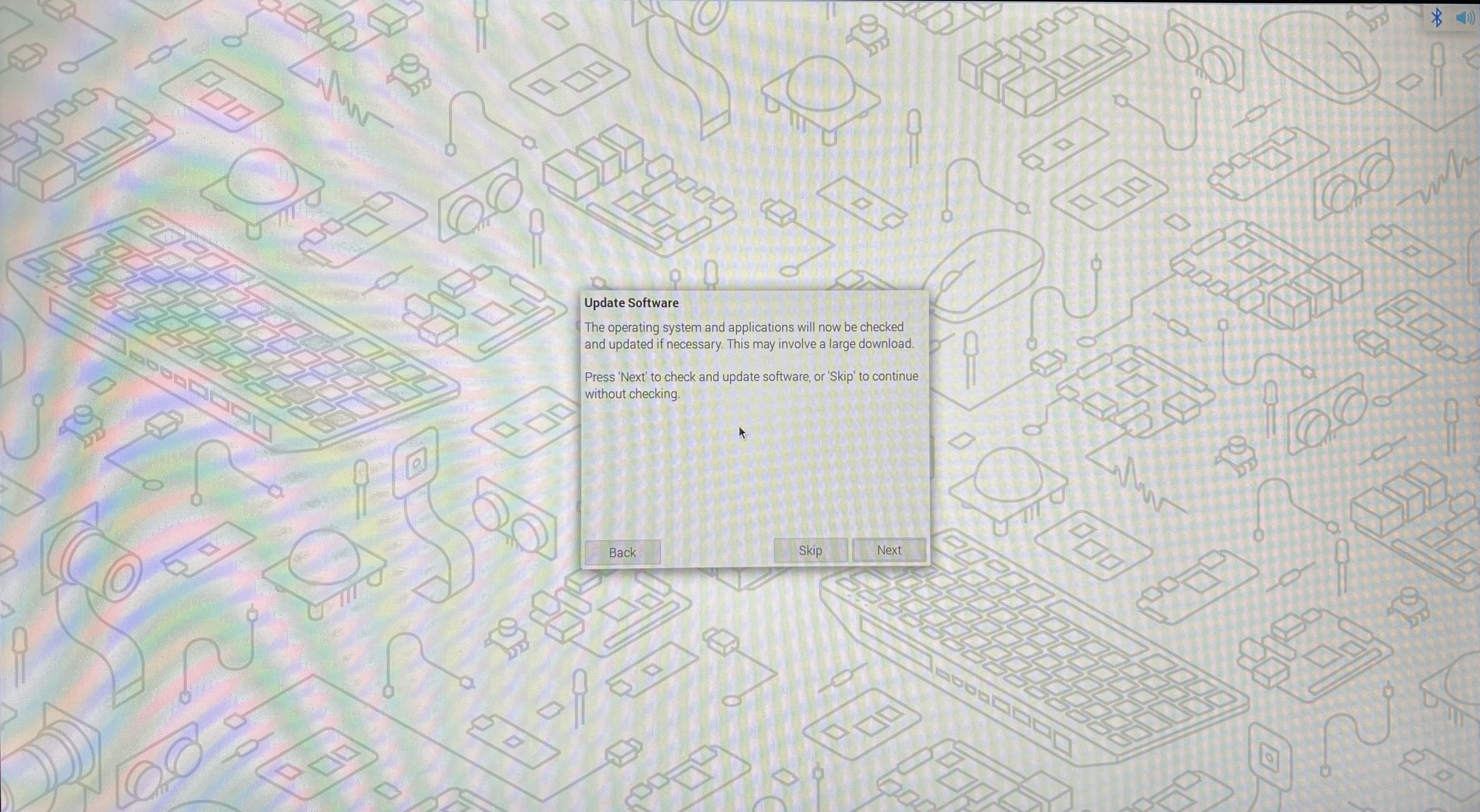
図4
設定初期の段階でアップデートを実施すると、図4のような画面が表示され、延々と待つことになります。
これが嫌なら先ほどの画面でskipボタンをを押下して、初期段階の設定が終わった後にコマンド指示でさっさとアップデートを行うことをおすすめします。
何度も言うようですが、時間がある場合や後でコマンドを打つのが面倒な方は、ここでアップデートまで済ませるのも一つの手だと思います。
図5
初期セットアップが完了すると、最後に再起動する画面が表示されますので、Restartボタンを押下してください。
いつも不思議に思うのですが、コマンドではreootを打つのに何故ここではRestartとボタンに表示したのでしょうね。
コンピューターの世界はこういったところがけなりイイ加減というかその時々で適当に作られているので、普通のいわゆる初心者には「こんなところ」で躓くことになるので、エンジニアさんはこの辺にもう少し気を遣って欲しいといつも思います。


このブログの人気の投稿

Super@3 Proを購入

  以前からeraku G2を在宅勤務の際に使っていたのですが、これは骨伝導ではなくフツーに小型スピーカーが耳元にある感じで、装着する場所をズラすと聞こえなくなる「親切設計」でした。(骨伝導ちゃうやん) そこでCOVID-19が少し落ち着いてオフィスへ出勤することが増えた頃、持ち運びのことも考えTRUEREEO1を購入して使用するようになりました。 しかしTRUEREEO1マイクブームがないため、相手に聞こえづらいだろうと思い少し声を張って話すようにすることがあり、年とともに声が出づらくなってきたこともありストレスを感じるようになってきました。 そこで壊れにくそうでマイクブーム付きの比較的安価な製品を探し続けていたのです。 当然マルチポイント接続が私の中ではマストなため、格安の製品では対応していないことも多いのですが、自腹で仕事用の機材を購入するのに消耗品と思っているので、某有名骨伝導ヘッドセットは高いので避けたい。 そんな中この製品を見つけたのですが、価格が若干気に入らなかったので、以前から安くなる時期をチェックしていました。 今回、たまたま購入する際に5千円程度値引きされるクーポンがあることに気がつき、めでたく1万円を切る価格で購入することができたのです。 到着後、早速開封すると... そこには本体が入っているだけです。 いやこれマジで箱が頑丈な以外は超簡易包装ですね。 梱包材すらなく平らな底があるだけで、あるイミ潔いです。 底を剥ぐとペライチのユーザーガイドの他、USB Type-A to USB Type-Cの充電ケーブルと、100均に売っていそうな耳栓がひと組入っていました。 某高級骨伝導ヘッドセットにも耳栓がついていましたが、あちらはもう少しマシだった気がします。まあ別に使うつもりはないので気にしませんけど。 本体を充電する際は、ちょっと硬めのシリコンの蓋を開け、充電ケーブルのUSB Type-C端子を無理やり突っ込む感じです。 シリコン製の蓋が取れてしまっても最近は社外品の蓋が販売されているので困ることはないですし、この手の商品は中古で売れるもんでもないため、ある意味消耗品扱いです。 ちなみに充電ケーブルを挿しても何かのランプが点灯するワケでもなく、充電しているのか完了したのか全く分からず、とりあえず手持ちのiPhoneに接続してバッテリー残量...

Raspberry PiにOneDriveを簡単に導入する

 Raspberry PiでOneDriveを利用する方法がツワモノな方々によって色々公開されているのですが、なんかユーザーフレンドリーじゃないよなぁ、と思って色々調べてみたら、ラズパイダさん( Link )でPi-Appsなるものが紹介されていました。 Pi-Appsはアプリやツールを比較的簡単にRaspberry Piへインストールすることができるようになるアプリケーションなのですが、この中にクラウド上のドライブと連携を行うことができるツールがあったので、これを利用してOneDriveをRaspberry Piで利用できるようにしてみました。 まず、以下のコマンドを叩きます。 wget -qO- https://raw.githubusercontent.com/Botspot/pi-apps/master/install | bash すると、Raspberry Pi上にPi-Appsがインストールされ、メニューのアクセサリにPi-Appsが表示されるようになります。 このPi-Appsを起動してみると、ツールの種類別に項目が表示されます。 登録されているツールやアプリケーションの数は多くはないとのことですが、結構メジャーなものがあるとのことで、期待して入れてみました。 というか、単にモノグサなだけでコマンドをチマチマ叩くのもいいけど、コマンドばかりだと楽しくない。 プログラミングする時は、ある意味コマンドみたいに文字ばかり叩くのに、こちらは楽しいのは何故だか不思議です。 いや、コマンドが嫌いなワケではないのですが、単に面倒くさがりなだけです。 Pi-Appsを起動すると、下のようなメニュー画面が表示されます。 最初は色々触ってみたのですが、Editorsの中にVisual Studio Codeもありました。 そのほか、GIMPやInkscape、Sublime Textなどもあって、やはりメジャーどころが登録されているようでした。 Visual Studio Codeは先日コマンドを叩いて入れたので、「まぁいいか」とスルーしたのですが、このツールの良いところは、InstallだけでなくUnInstallもボタンのクリックで行えるようになっているのです。 これはGUI好きなワタシ好みな... それはおいといて、メニュー画面の左下にある虫眼鏡アイコンの...

教科書が教えないホットな科学の講演会

移動しながら充電中 今日は、以前から行ってみたかった" おびお "さんの"教科書が教えないホットな科学の講演会" に参加させて頂きました。 前日に同伴してもらうガジェット達の予備バッテリーを準備までしておきながら一個も充電してなかったという事に、朝起きてから気がつくという失態(笑) とりあえずサブで使うコンデジとiPhoneは充電できていたし、デジイチもメインバッテリーは十分だったので、とにかくまずはイヌの散歩をして出発。 ポスターもおびおさんの手作り 最近全く出番のないPocketWi-Fiは車に繋いで充電しながら移動するという…エネループはとりあえずAUGM熊本で頂いたモノが未開封で4本有ったので、それをバッグに突っ込んでいくという、先行きが不安でイッパイに(笑) とまあ、時間はともかく忘れ物が非常に不安でしたが、ナンとか会場に9時過ぎには到着できました。 車を停めて会場に上がる所で、おびおさんとばったり遭遇、実は初めてお会いするのですがお互いに何故か一瞬で分かったというトコロがまあ不思議(笑) 会場は、 DREAM SHIP下関市生涯学習プラザ 1階の音楽練習室というところで、中に入ると" Appleるんるん "でおなじみの鐵尾さんと、" 駄菓子de無駄話 "のじまさんが会場設営に勤しんでいらっしゃいました。 会場の前には、おびおさんお手製のポスターも貼ってあり、設営は全てこの3人の方が手分けして行っていらっしゃいました。 会場設営で集中するおびおさん 最初は、"5人くらいしか来ないんじゃ…"と心配して、椅子も5脚しか出してなかったのですが、会場設営が進むに従って、椅子をとりあえず出しておこうという事に… プロジェクターもスクリーンも、おびおさんの私物だそうです。 一人で音響設備を準備する鐵尾さん 会場設営と平行して、鐵尾さんが自前のテーブルにミキサーやMac、iPad、を次々に並べて配線し、アッと言う間に音響チェックに… 流石プロです。私もただボーっと突っ立っているのもナンなので、お手伝いをしたかったのですが、こういった世界の方達はご自分のルールやスタイルがありますので、おいそれと手を出すわけにもイ...